Как сделать личный кабинет на Tilda: полный гайд для новичков и продвинутых
Tilda предлагает встроенное решение для создания личного кабинета — Tilda Membership (участники сайта). С помощью этого функционала можно оформить регистрацию, авторизацию, профили пользователей и закрытые зоны. В этом гайде разберём, как всё настроить, и подскажем лучшие практики.
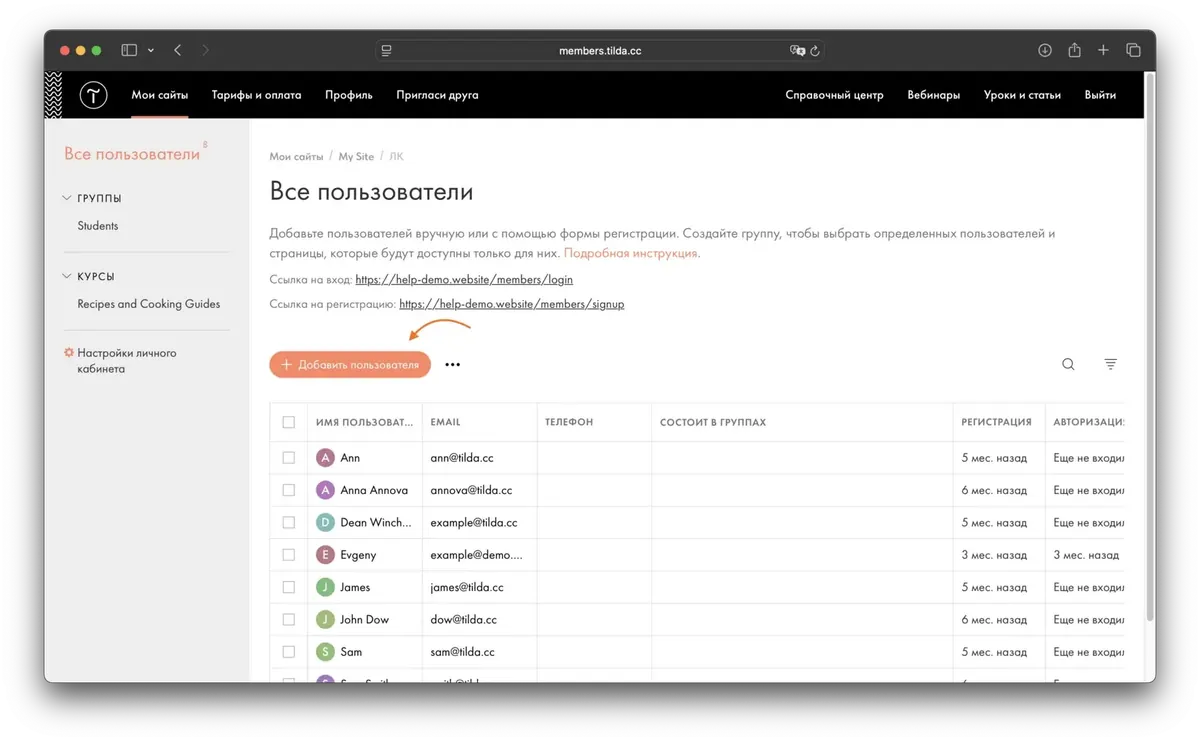
1. Что такое Tilda Membership
Tilda Membership — это встроенный механизм управления пользователями (members) сайта на Tilda. Вот, что он даёт:
- Регистрация и вход пользователей
- Профиль участника на сайте
- Закрытые страницы, доступные только “зарегистрированным”
- Разделение на тарифы, роли и сегменты
- Настройка логики доступа под разные группы людей
Этот функционал помогает превратить сайт на Тильде в полноценный личный кабинет для клиентов, учеников, подписчиков или членов сообщества.
2. Как добавить Members на сайт — пошаговая инструкция
- Включить Members в проекте:
- В панели управления Tilda зайдите в «Настройки сайта» → раздел Membership.
- Включите опцию “Включить участие» (Enable Membership) для вашего сайта.
- Настроить типы участников (роли / тарифы):
- Создайте необходимые роли или тарифы: например “бесплатный”, “премиум”, “подписка”.
- Эти роли задают, кому какие страницы будут доступны.
- Добавить блоки регистрации / входа / профиля:
- Используйте блок ME101 — форма регистрации: имя, почта, пароль и другие поля.
- Блок ME102 — стандартная форма логина (вход для уже зарегистрированных).
- Блок ME104 — профиль участника: отображает данные профиля, возможность редактировать.
- Настроить закрытые страницы:
- Перейдите на страницу, которую хотите закрыть для незарегистрированных.
- В настройках страницы: “Доступ” → “Membership” → выберите роли, которым будет открыт доступ.
- Таким образом вы можете настроить, чтобы разные роли видели разные зоны сайта.
- Редактировать поля профиля:
- В блоках регистрации / профиля можно задать дополнительные поля (телефон, дата рождения и др.).
- Эти поля будут отображаться в профиле пользователя и сохраняться в базе пользователей Tilda.
- Настроить поведение после входа / регистрации:
- Можно выбрать, куда пользователь будет перенаправлен после успешной регистрации или логина.
- Также можно настроить email-уведомления или приветственные письма на регистрацию.
3. Как работать с сегментами и тарифами
- Сегменты — это группы пользователей, которые можно объединять, например, по “активность”, “уровню подписки” или “тарифу”.
- Тарифы / роли определяют, какие страницы доступны пользователям: например, тариф “базовый” — только стартовые материалы, “премиум” — весь контент.
При работе с разделением доступа полезно продумать:
- Каких пользователей вы ожидаете?
- Какие части сайта будут привязаны к тарифам?
- Как вы будете увеличивать тарифы / переводить людей между сегментами?
4. Плюсы и ограничения Tilda Membership
✅ Плюсы:
- Нет необходимости подключать сторонние системы авторизации — всё внутри Tilda
- Простота настройки и управления
- Возможность сегментации и разделения доступа
- Подходит для онлайн-школ, закрытых клубов, контента по подписке
❗ Ограничения:
- Нет сложной логики “баланс + транзакции”: нельзя хранить счета, заказы или “балансы бонусов”
- Поля профиля ограничены стандартными блоками
- Нет API-доступа к профилям через Tilda Membership (ограничения для динамики)
- Не подходит для систем с “кошельками”, “историей заказов” или “движением баланса”
5. Гибридный путь: Tilda Membership + внешние базы данных
Если вам нужно хранить динамические данные (например, заказы, бонусы, прогресс), можно использовать гибрид:
- Использовать Tilda Membership для авторизации и доступа.
- Подключать Airtable / Google Sheets / Notion как “бэкэнд” для хранения данных.
- С помощью JavaScript + интеграций (Zapier / Make) подгружать данные в закрытые страницы Tilda.
Такой вариант позволяет:
- сочетать простоту Tilda Membership с динамикой данных
- показывать пользователю персональные данные в его профиле
- обновлять данные через внешнюю систему, а не через “админку Тильды”.
6. Рекомендации и лучшие практики
- Спроектируйте роли и тарифы заранее — чтобы не переделывать структуру доступа.
- Минимизируйте поля в форме регистрации — только самое нужное, чтобы снизить барьер.
- Настройте welcome-письмо — отправляйте приветственное сообщение после регистрации.
- Периодически очищайте “неактивных” — если подписка есть, а человек не входит.
- Тестируйте доступы — проверяйте, что разные роли видят правильные страницы.
- Подумайте о “внешнем бэкэнде”, если нужен прогресс, баланс, заказы.
7. Пример использования: “Кабинет ученика онлайн-школы”
- Настраиваешь роли: “Ученик”, “Премиум-ученик”, “Админ”.
- Создаёшь закрытые страницы: уроки, материалы, домашки.
- Добавляешь форму ME101, чтобы ученики могли регистрироваться.
- Ученик заходит → видит в ME104 свой профиль → ему открывается нужный тариф → отображается список уроков.
- Через Airtable хранишь прогресс по урокам → с помощью интеграции выводишь прогресс на странице ученика.


