Расширения объявлений Google Ads: какие ассеты добавить
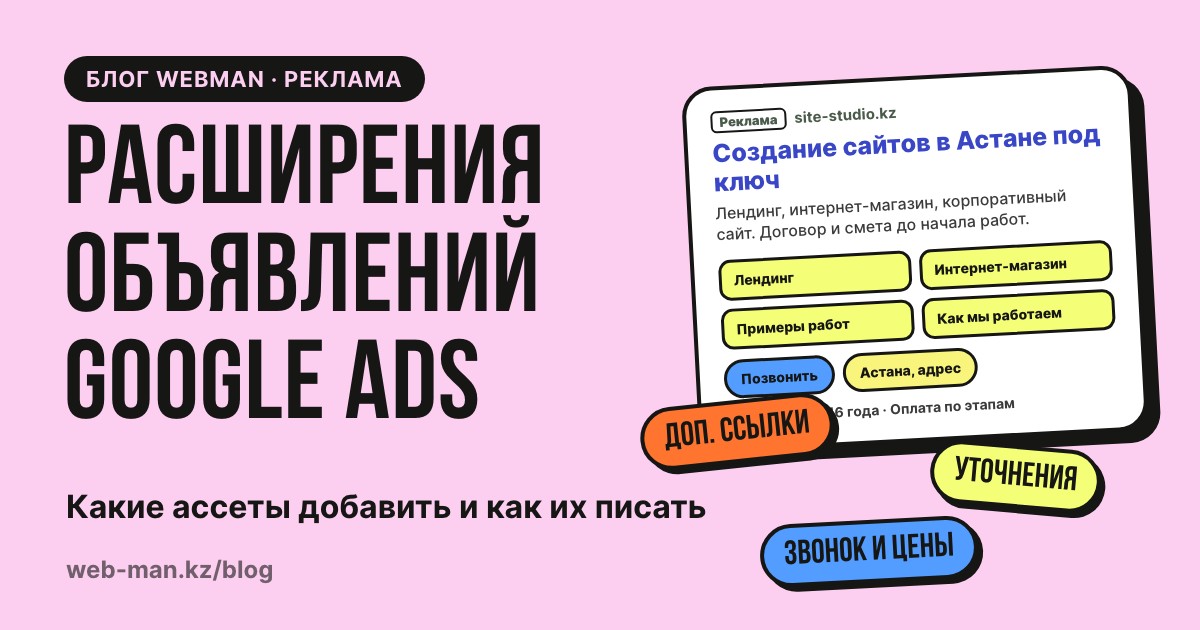
Расширения объявлений Google Ads — самый простой способ сделать рекламу заметнее без повышения ставок. Объявление с дополнительными ссылками, уточнениями и номером телефона занимает больше места в выдаче и сразу отвечает на вопросы клиента, а объявление без них выглядит скромно рядом с конкурентами. В этой статье — какие расширения (в интерфейсе Google они теперь называются ассетами Google Ads) бывают, какие лимиты символов у каждого и что написать, чтобы ими пользовались. Мы в Webman заводим расширения в каждой рекламной кампании и знаем, где обычно ошибаются при настройке.
Что такое расширения объявлений Google Ads и почему они важны
Расширение — это дополнительная информация, которая может показываться вместе с объявлением: ссылки на разделы сайта, короткие преимущества, телефон, адрес, цены, картинки. Раньше их называли расширениями, сейчас в интерфейсе Google Ads — ассетами (assets). Суть та же.
Почему это важно:
- Больше места в выдаче. Объявление с несколькими расширениями визуально крупнее и сдвигает конкурентов ниже.
- Больше ответов сразу. Человек видит цены, адрес или условия ещё до перехода на сайт.
- Влияние на рейтинг объявления. Google учитывает ожидаемый эффект от ассетов при расчёте рейтинга объявления, то есть они помогают, а не только украшают. Это написано в официальной справке Google Ads.
Важная оговорка: Google сам решает, какие расширения и в каком сочетании показать в каждом конкретном случае. Добавив ассеты, вы не гарантируете их показ, а даёте системе выбор. Поэтому вариантов должно быть с запасом.
Расширения не стоят денег сами по себе: вы платите за клик так же, как за клик по заголовку. Поэтому не заполнить их — значит добровольно сделать своё объявление меньше.
Дополнительные ссылки Google Ads (sitelinks)
Это ссылки на конкретные страницы сайта под основным объявлением. Самое полезное расширение для большинства бизнесов.
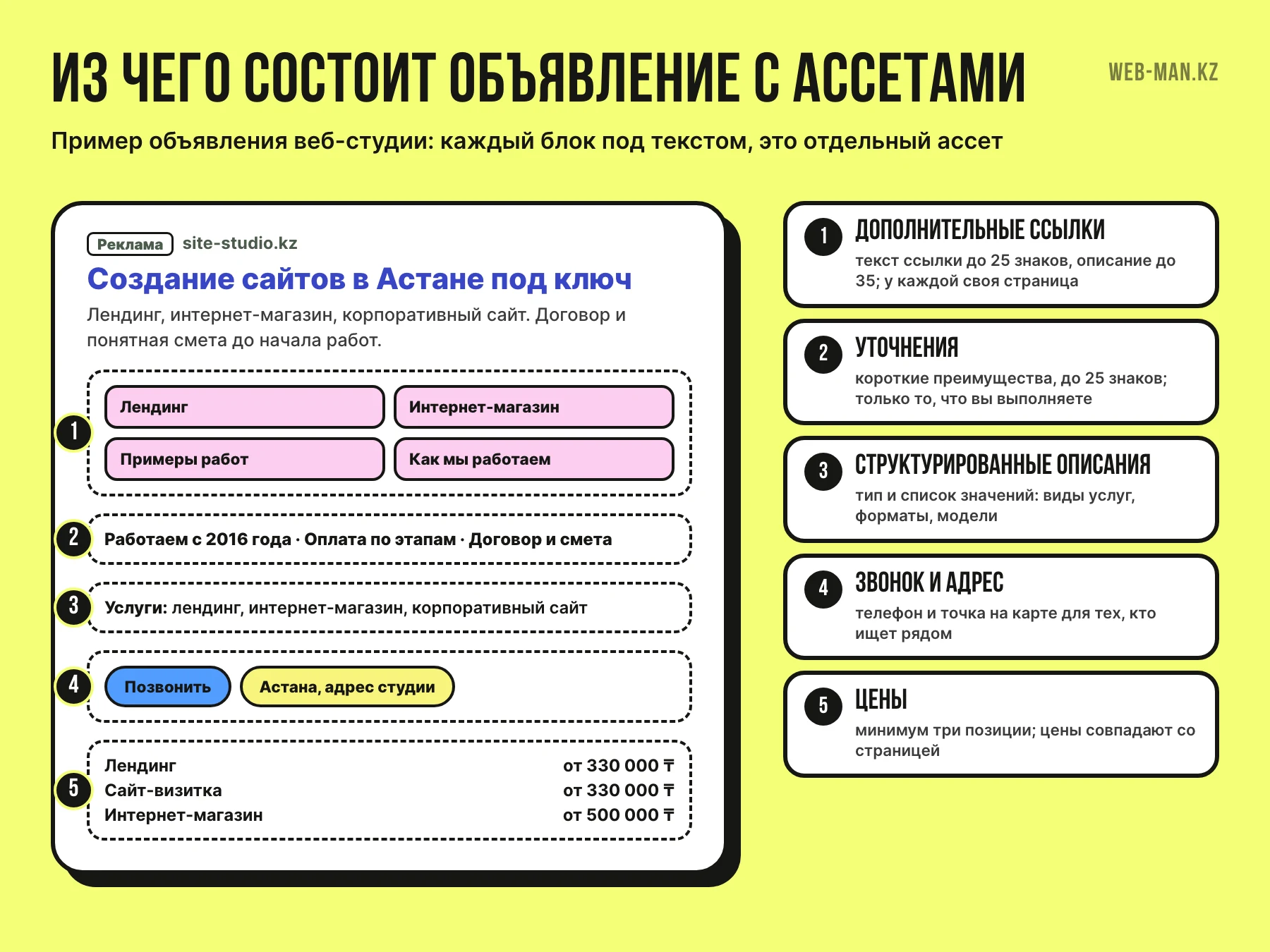
Лимиты: текст ссылки — до 25 символов, две строки описания — до 35 символов каждая. Описания необязательны, но с ними ссылка может показываться в более крупном формате.
Что ставить в ссылки:
- отдельные услуги или категории: «Лендинг», «Интернет-магазин», «Корпоративный сайт»;
- страницу цен или калькулятор;
- примеры работ или портфолио;
- контакты и адрес;
- условия: доставка, рассрочка, гарантия, если они есть.
Правила:
- Каждая ссылка ведёт на свою страницу. Четыре ссылки на одну и ту же главную Google может отклонить, и пользы от них нет.
- Добавьте с запасом — 6–8 штук, чтобы системе было из чего выбирать.
- Текст ссылки — то, что человек получит: «Цены на ремонт», а не «Подробнее».
Пример для студии ремонта в Астане: «Цены на ремонт» / «Наши объекты» / «Ремонт новостройки» / «Ремонт вторички» / «Как мы работаем» / «Вызвать замерщика».
Уточнения Google Ads и структурированные описания
Эти два расширения часто путают. Оба — короткий текст без ссылки, но задачи разные.
Уточнения (callouts)
Короткие преимущества через точку под объявлением. Лимит: до 25 символов на одно уточнение.
Примеры: «Договор и смета», «Работаем с 2016 года», «Оплата по этапам», «Выезд по Астане», «Доставка по Казахстану». Пишите только то, что вы действительно выполняете: если в объявлении обещана бесплатная доставка, а на сайте её нет, клиент это заметит.
Добавьте 6–10 уточнений и не повторяйте в них то, что уже есть в заголовках объявления.
Структурированные описания (structured snippets)
Список однородных пунктов с заголовком, который выбирается из готового списка Google: «Услуги», «Типы», «Бренды», «Районы», «Курсы», «Модели» и другие. Лимит: до 25 символов на одно значение, минимум три значения.
Пример: заголовок «Услуги» — «Лендинги», «Интернет-магазины», «Корпоративные сайты», «Сайты на Tilda». Или «Районы» — «Есиль», «Алматы», «Сарыарка», «Байконур», если вы работаете по районам Астаны.
Ошибка, которую мы часто видим: в структурированное описание ставят рекламные фразы вроде «Лучшие цены». Google такие ассеты отклоняет, потому что значения должны соответствовать выбранному заголовку.
Звонки, адрес и форма заявки
Эти расширения сокращают путь от объявления до контакта.
Расширение «Звонок» в Google Ads
Номер телефона рядом с объявлением, а на телефоне — кнопка вызова. Для бизнеса, где клиенты привыкли звонить (эвакуатор, доставка, срочный ремонт, клиника), это одно из главных расширений.
Что настроить:
- расписание показа — только в часы, когда трубку действительно берут. Звонок в пустой офис хуже, чем отсутствие кнопки;
- отслеживание звонков как конверсий, чтобы видеть, какие кампании приносят звонки, а не только клики.
Расширение адреса в Google Ads
Показывает адрес, расстояние и ссылку на карту. Для подключения нужно связать аккаунт Google Ads с профилем компании в Google (Google Business Profile). Если у вас есть офис, шоурум или точка, куда приходят клиенты, — подключайте обязательно. Как оформить сам профиль, мы разбирали в статье про локальное SEO в Астане.
Форма для лидов
Позволяет оставить заявку прямо в объявлении, не переходя на сайт. Удобно для простых услуг, но такие заявки бывают менее осознанными: человек оставил контакт в два касания и не видел сайта. Если включаете, настройте выгрузку заявок и быстро перезванивайте.
Цены, акции и изображения
Цены
Список услуг или товаров с ценой и ссылкой. Минимум три позиции, в каждой — заголовок, описание и цена. Подходит, когда цена — ваш аргумент или когда клиенты ищут с запросами «сколько стоит».
Пример для веб-студии: «Лендинг — от 330 000 ₸», «Сайт-визитка — от 330 000 ₸», «Интернет-магазин — от 500 000 ₸». Цены в расширении должны совпадать с ценами на странице, куда ведёт ссылка, иначе ассет могут отклонить, а клиент почувствует подвох.
Акции
Показывает конкретное предложение со сроком: скидку, подарок, особые условия к празднику. Указывайте даты начала и окончания — после окончания акции ассет перестанет показываться сам, и вы не забудете его выключить.
Ассеты с изображениями
Картинки рядом с поисковым объявлением. Google показывает их не всегда и не во всех аккаунтах, но если они доступны — добавьте. Используйте реальные фото товара, объекта или работы. Рекомендованные форматы — квадрат 1:1 и горизонталь 1,91:1. Требования к размерам и тексту на картинке перечислены в справке Google Ads, их стоит проверить перед загрузкой.
Название и логотип компании
Ассеты с названием компании и логотипом помогают узнать бренд в выдаче. Они проходят отдельную проверку: Google сверяет, что вы имеете право использовать это название, — поэтому указывайте то же название, что на сайте.
Как писать тексты ассетов: примеры по нишам
Лимит в 25 символов заставляет писать коротко, и это полезно: остаются только факты. Несколько примеров, которые можно взять за основу и поправить под себя — с условием, что вы действительно так работаете.
Клиника:
- ссылки: «Цены на приём», «Врачи клиники», «Запись онлайн», «Анализы»;
- уточнения: «Приём без очереди», «Запись в WhatsApp», «Кабинет УЗИ на месте».
Строительная компания:
- ссылки: «Готовые объекты», «Смета на ремонт», «Этапы работ», «Отзывы заказчиков»;
- структурированное описание «Услуги»: «Фундамент», «Кровля», «Фасады», «Внутренняя отделка».
Интернет-магазин:
- ссылки: «Хиты продаж», «Доставка и оплата», «Акции недели», «Новинки»;
- уточнения: «Оплата через Kaspi», «Доставка по Казахстану», «Самовывоз в Астане».
Юридические услуги:
- ссылки: «Консультация юриста», «Стоимость услуг», «Банкротство физлиц», «Арбитраж»;
- уточнения: «Цена в договоре», «Первичная консультация», «Работаем по Казахстану».
Проверяйте длину каждой строки: интерфейс Google Ads считает символы при вводе и не даст сохранить слишком длинный текст. Казахский текст для объявлений на казахском пишется отдельно, а не переводится автоматически: в 25 знаков дословный перевод часто не помещается.
На каком уровне добавлять ассеты
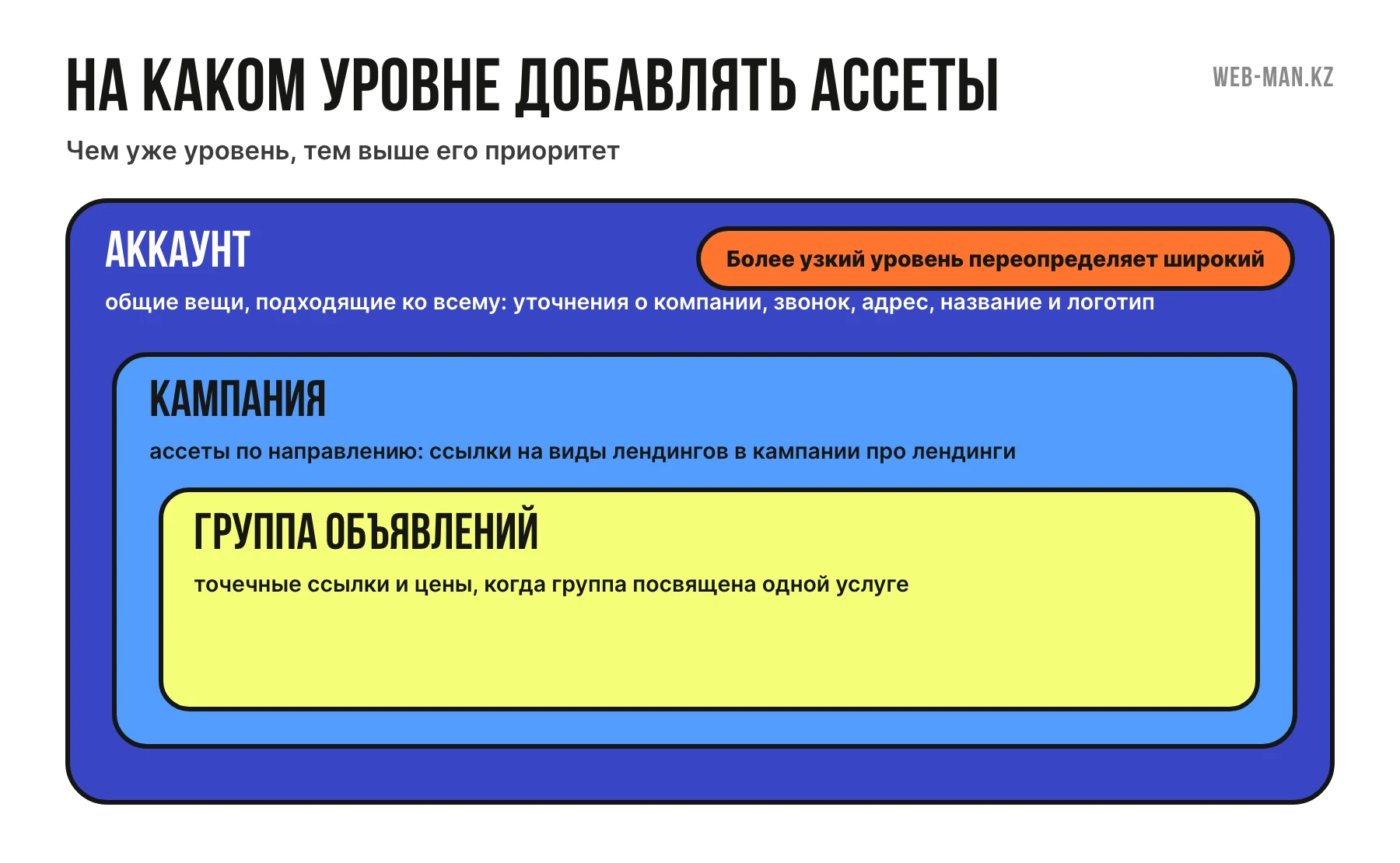
Расширения можно добавить на уровне аккаунта, кампании или группы объявлений. Правило простое: более узкий уровень переопределяет более широкий.
Практичная схема:
- Аккаунт: общие вещи, которые подходят ко всему — уточнения о компании, звонок, адрес, название и логотип.
- Кампания: ассеты по направлению — например, ссылки на разные виды лендингов в кампании про лендинги.
- Группа объявлений: точечные ссылки и цены, когда группа посвящена одной конкретной услуге.
Так человек, который ищет интернет-магазин, увидит под объявлением ссылки про интернет-магазины, а не про логотипы.
Как понять, что расширения работают
Статистика ассетов есть в разделе «Объявления и ассеты» → «Ассеты». Там видно, сколько раз каждое расширение показывалось и сколько кликов получило.
На что смотреть:
- ассеты без показов. Если дополнительная ссылка месяц не показывается, перепишите её или замените;
- отклонённые ассеты. Частые причины: повтор текста, ссылка на нерабочую страницу, восклицательные знаки, капслок, несоответствие заголовку в структурированном описании;
- клики по ссылкам на непрофильные страницы. Если много кликов ведёт на «Контакты», проверьте, что страница контактов удобная и там есть мессенджеры.
Не стоит делать выводы за пару дней: при небольшом бюджете статистика копится медленно. Пересматривайте ассеты раз в несколько недель.
Типичные ошибки
- Расширений нет вовсе. Объявление выглядит меньше, чем у конкурентов, при той же цене клика.
- Все ссылки ведут на главную. Нет пользы для клиента и риск отклонения.
- Устаревшая информация. Акция закончилась, цены выросли, а ассеты остались прежними.
- Звонки круглосуточно, хотя офис работает до шести вечера.
- Повторы. Одно и то же преимущество в заголовке, уточнении и описании ссылки.
- Шаблонные формулировки. «Высокое качество» и «Опытные специалисты» не отличают вас от конкурентов. Лучше факты: «Договор и смета», «Гарантия 12 месяцев» — если это правда.
Если вы проверяете подрядчика, наличие и качество ассетов — хороший быстрый тест его внимательности. Остальные вопросы к аккаунту — в статье о том, как проверить подрядчика по Google Ads.
Чек-лист настройки расширений
Сохраните и пройдитесь по своему аккаунту:
- 6–8 дополнительных ссылок, каждая на свою страницу, с описаниями.
- 6–10 уточнений, которые не повторяют заголовки объявлений.
- 1–2 структурированных описания с подходящим заголовком.
- Звонок с расписанием по рабочим часам и отслеживанием как конверсии.
- Адрес через связанный профиль компании в Google, если есть офис или точка.
- Цены, если цена — ваш аргумент, и они совпадают с сайтом.
- Акция с датами, если есть реальное предложение.
- Изображения, название и логотип компании.
- Ассеты разложены по уровням: аккаунт → кампания → группа.
- Раз в несколько недель — проверка статистики и отклонённых ассетов.
Итог
- Расширения объявлений Google Ads бесплатны сами по себе и делают объявление крупнее и информативнее.
- Google показывает их по своему выбору, поэтому давайте системе запас вариантов.
- Пишите факты, которые вы выполняете, и следите, чтобы цены и условия совпадали с сайтом.
- Раскладывайте ассеты по уровням, чтобы они соответствовали запросу.
- Проверяйте статистику и отклонения, а не настраивайте один раз навсегда.
Хорошие ассеты не спасут объявление со слабым текстом, поэтому начните с основы — как написать объявление Google Ads. А если хотите, чтобы мы проверили ваш аккаунт и дописали недостающие расширения, загляните на страницу контекстной рекламы или напишите нам через контакты.


