Как читать отчёт Google Ads: 9 показателей и что с ними делать
Отчёт Google Ads открывают раз в неделю, смотрят на расход и закрывают: столбцов много, а какой из них отвечает на вопрос «работает реклама или нет», неочевидно. В этой статье — девять показателей, на которые стоит смотреть в первую очередь, формулы, по которым они считаются, разбор на условном примере и таблица «что вижу → почему так → что делать». Мы в Webman разбираем рекламные аккаунты по такой схеме: сначала воронка, потом деньги, потом потери, и только потом — мелочи.
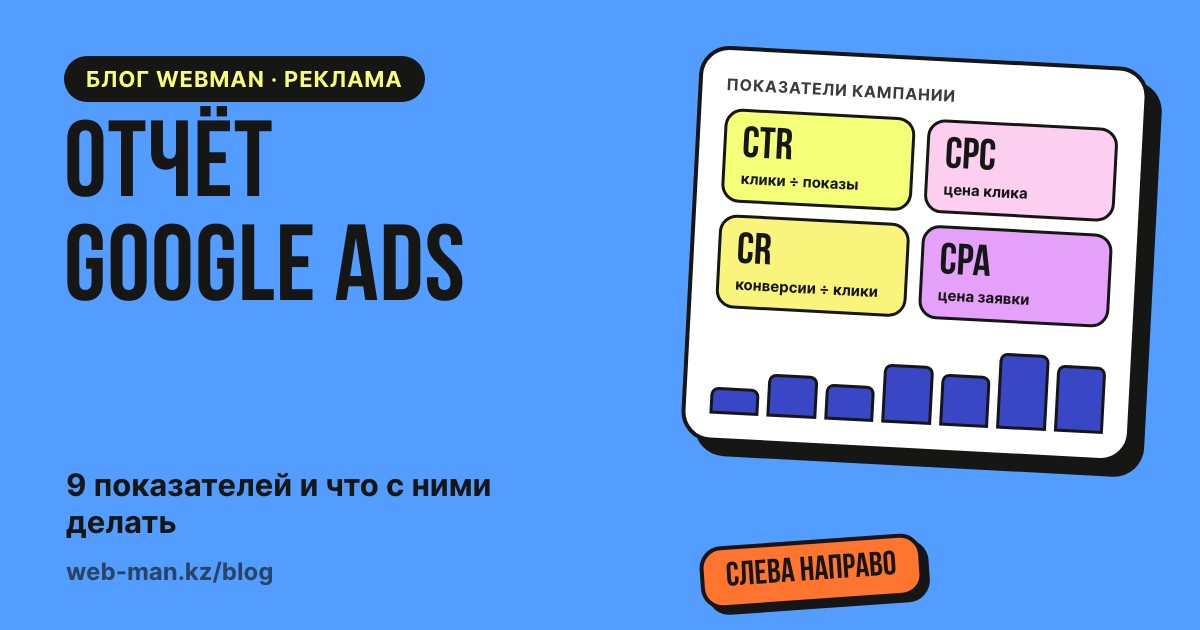
С чего начать: период, сравнение и нужные столбцы
Перед тем как читать цифры, настройте таблицу так, чтобы по ней можно было принимать решения.
- Выберите период. За один вчерашний день выводов делать нельзя: клики и заявки скачут по дням недели. Смотрите последние 7 дней и сравнивайте с предыдущими 7 днями. Для редких заявок берите 30 дней.
- Включите сравнение периодов. В выборе дат есть опция «Сравнить»: рядом с каждой цифрой появится изменение. Сравнивайте одинаковые отрезки: неделю с неделей, а не будни с выходными.
- Добавьте нужные столбцы. В таблице кампаний откройте меню «Столбцы» → «Изменить столбцы» и оставьте основные: показы, клики, CTR, средняя цена клика, расход, конверсии, цена конверсии, доля показов в поиске. Интерфейс Google Ads меняется, поэтому ищите пункты по названию, а не по положению на экране.
- Убедитесь, что настроены конверсии. Без них вы видите только расход и клики, а не заявки. Если цели ещё не настроены, начните с этого.
Золотое правило: смотрите на цепочку, а не на отдельную цифру. Хороший CTR при плохой странице даёт дорогие клики без заявок, а низкая цена клика без целевых запросов — просто дешёвый мусор.
Воронка: от показа до заявки
Реклама — это воронка из четырёх шагов: объявление показали, на него кликнули, на сайте оставили заявку, заявка оказалась целевой. У каждого шага свой показатель, и на каждом можно терять людей. Поэтому разбор всегда идёт слева направо, от показов к заявкам.
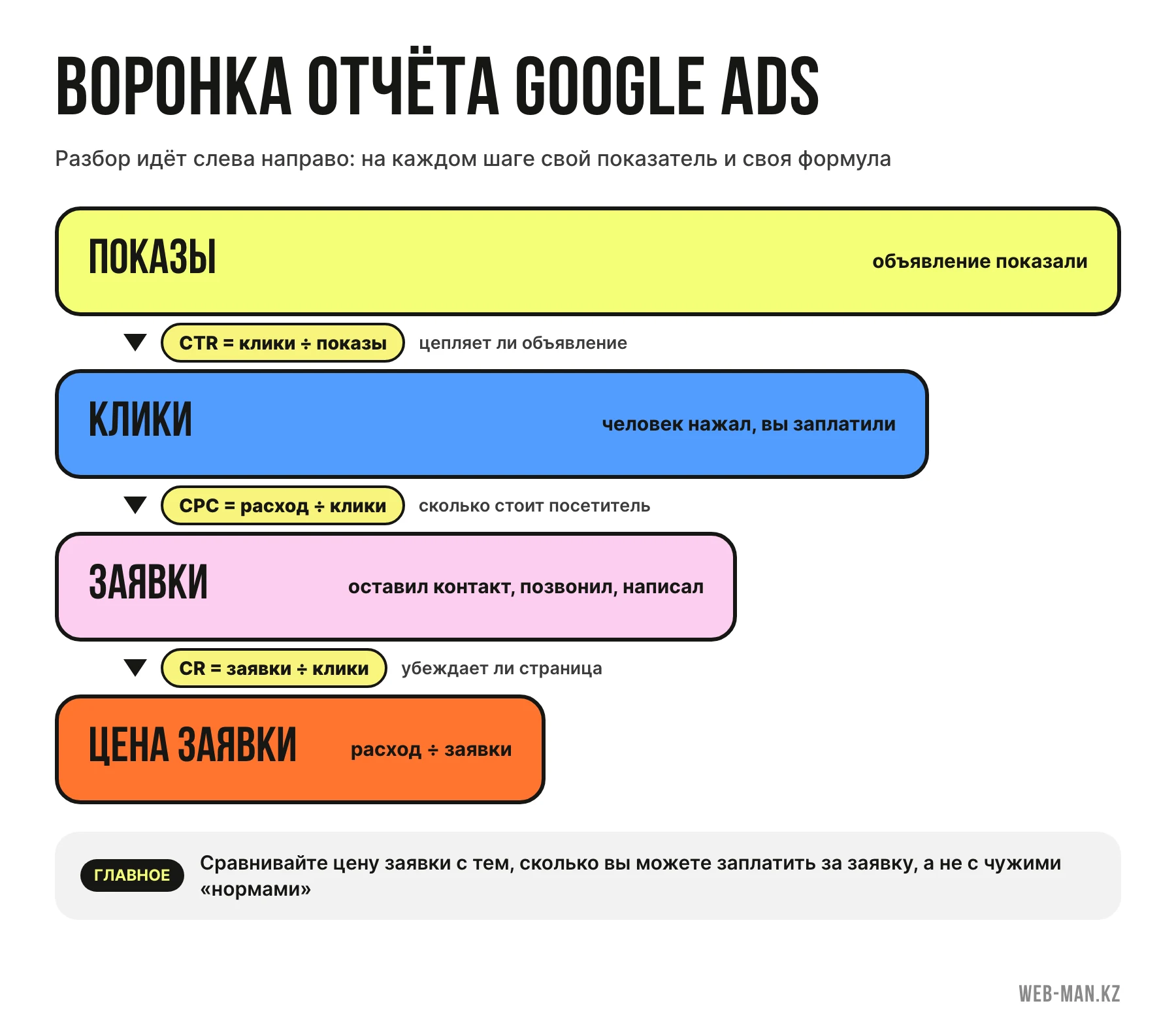
9 показателей отчёта Google Ads
Охват и клики
1. Показы. Сколько раз объявление показали. Сама по себе цифра ничего не говорит: показы без кликов — признак слабого объявления или неточных ключевых слов. Показы без роста при том, что бюджет позволяет, — повод смотреть на долю показов (пункт 8).
2. Клики. Сколько раз по объявлению нажали. Клики стоят денег: каждый платный клик — это расход, даже если человек сразу закрыл страницу.
3. CTR (кликабельность). Формула: клики ÷ показы × 100%. Показывает, насколько объявление цепляет тех, кому его показали. Какой CTR считать хорошим, зависит от ниши, типа ключевых слов и позиции, поэтому ориентируйтесь на историю своего аккаунта, а не на чужие «нормы». Низкий CTR при большом числе показов — сигнал переписать заголовки или сузить ключи. CTR также влияет на показатель качества: об этом — в статье «Показатель качества Google Ads».
4. Средняя цена клика (CPC). Формула: расход ÷ клики. Показывает, сколько вы платите за одного посетителя. Цена клика зависит от конкуренции, показателя качества и стратегии ставок — подробнее в статье про стратегии назначения ставок.
Деньги и результат
5. Расход. Сколько потрачено за период. Смотрите не только сумму, но и распределение: какие кампании и группы тянут основную часть бюджета и дают ли они заявки. Как планировать расход, разобрано в статье «Как рассчитать бюджет Google Ads».
6. Конверсии. Сколько целевых действий совершили на сайте: заявка, звонок, клик по WhatsApp. Конверсии бывают основными (учитываются в ставках и в столбце «Конверсии») и вторичными (для наблюдения). Это важное различие: если в основные попали мелкие действия вроде просмотра страницы, отчёт будет выглядеть лучше, чем есть на самом деле.
7. Коэффициент конверсии и цена конверсии. Коэффициент конверсии — конверсии ÷ клики × 100%: какая доля посетителей оставляет заявку. Цена конверсии — расход ÷ конверсии: сколько стоит одна заявка. Это главный показатель отчёта. Его сравнивают с тем, сколько вы готовы заплатить за заявку (с учётом того, какая часть заявок превращается в продажу и сколько приносит продажа).
Потери и причины
8. Доля показов в поиске и потери показов. Показывает, какую часть возможных показов вы получили. Рядом идут два столбца потерь: «из-за бюджета» (деньги закончились раньше, чем день) и «из-за рейтинга» (объявление проиграло аукцион из-за ставки или качества). Если потери из-за бюджета высокие, а заявки хорошие, имеет смысл обсуждать увеличение бюджета. Если высоки потери из-за рейтинга, начинайте с качества объявлений и страниц, а не с ставок.
9. Поисковые запросы. Не показатель, а отчёт, но смотреть его нужно в каждом разборе: он показывает, какие фразы людей реально вызвали ваши объявления. Мусорные запросы добавляйте в минус-слова — как это делать системно, описано в статье «Минус-слова в Google Ads».
Разбор на примере
Возьмём условную кампанию за 7 дней. Все цифры придуманы для расчёта, подставьте свои.
- Показы: 4 000. Клики: 160. Расход: 32 000 ₸. Заявки: 4.
- CTR = 160 ÷ 4 000 = 4%.
- Цена клика = 32 000 ÷ 160 = 200 ₸.
- Коэффициент конверсии = 4 ÷ 160 = 2,5%.
- Цена заявки = 32 000 ÷ 4 = 8 000 ₸.
Что здесь видно? CTR 4% и цена клика 200 ₸ говорят, что трафик приходит и объявление работает. Узкое место дальше по воронке: из 160 посетителей заявку оставили четверо. Значит, смотрим поисковые запросы (не попали ли случайные люди), посадочную страницу и форму заявки. А приемлема ли цена заявки 8 000 ₸, решает не отчёт, а ваша экономика: какая часть заявок становится продажей и сколько приносит одна продажа.
Если бы CTR был 1% при тех же 4 000 показов, картина была бы другой: кликов 40, при той же цене клика расход 8 000 ₸, и проблема на первом шаге воронки — объявление не вызывает интереса.
Допустимая цена заявки: с чем сравнивать цифры отчёта
Цена конверсии сама по себе не «хорошая» и не «плохая». Её нужно сравнивать с тем, сколько вы можете заплатить за заявку, не уйдя в минус. Формула простая:
допустимая цена заявки = прибыль с одной продажи × доля заявок, которые становятся продажами
Пример с условными цифрами: с одной продажи вы зарабатываете 60 000 ₸ прибыли, а из десяти заявок продажей заканчиваются две (доля 20%). Допустимая цена заявки = 60 000 × 0,2 = 12 000 ₸. Если Google Ads приносит заявки по 8 000 ₸, запас есть и можно думать о росте. Если по 18 000 ₸ — реклама работает в минус, и сначала нужно исправлять воронку, а не добавлять бюджет.
Доля продаж и прибыль — ваши внутренние цифры, в отчёте Google Ads их нет. Поэтому раз в месяц сверяйте заявки из рекламы с тем, что записано в CRM, таблице или переписке. Без этой сверки отчёт показывает только половину картины.
Куда смотреть дальше: разрезы отчёта
Когда общая картина ясна, разбейте цифры по разрезам, чтобы найти, где именно теряются деньги или откуда приходит основная часть заявок:
- По кампаниям и группам объявлений. Какие дают заявки, а какие только расход.
- По ключевым словам. Какие фразы приводят заявки по приемлемой цене, а какие уходят в расход без результата.
- По устройствам. Если на телефонах заявок заметно меньше при том же числе кликов, проверьте мобильную версию страницы и форму.
- По дням недели и времени суток. Иногда видно, что заявки приходят в рабочие часы, а ночные клики стоят денег без результата. Менять расписание или ставки по времени можно только осознанно и по накопленным данным.
- По регионам. Для локального бизнеса важно, чтобы расход шёл в нужные города.
Каждый разрез — это гипотеза, а не команда. Решение принимайте, когда в разрезе накопилось достаточно кликов и заявок.
Симптом → причина → действие
Таблица, которую удобно держать рядом при разборе:
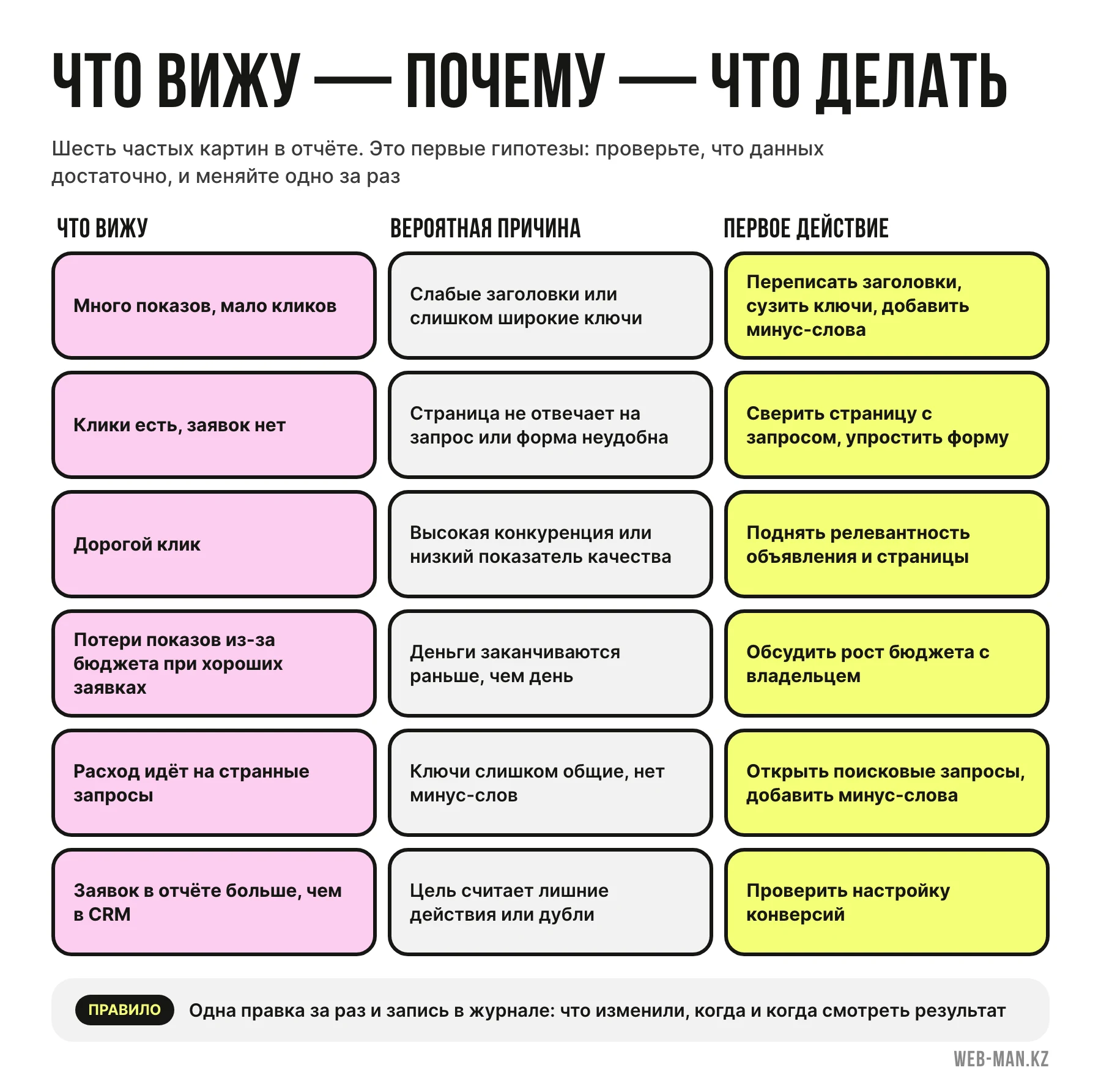
Это первые гипотезы, а не приговор: перед правками проверьте, что цифр достаточно. Если кликов мало, лучше подождать, чем менять всё подряд. Одна правка за раз и запись в журнале, что изменили и когда, — так видно, что именно сработало.
Как не обмануть себя цифрами
- Малые числа. Пять кликов и ноль заявок — ещё не провал, а десять заявок за три дня — ещё не успех. Решения принимайте, когда накопилась разумная выборка.
- Дата конверсии и дата клика. Заявка может прийти через несколько дней после клика. В отчётах есть столбцы «по времени клика» и «по времени конверсии»: они дают разные цифры по дням. Выберите один способ и не смешивайте.
- Одинаковые периоды. Недельное сравнение с выходными и без них исказит картину.
- Средние скрывают разброс. Одна группа может приносить все заявки, а три остальные только расход. Разбивайте по кампаниям, группам, устройствам и ключевым словам.
- Заявка заявке рознь. Конверсия в отчёте — это событие на сайте. Вопрос «целевая ли заявка» решается звонком или перепиской с клиентом. Сравнивайте отчёт с реальными продажами, хотя бы раз в месяц.
Чек-лист еженедельного разбора на 15 минут
- Выбрать последние 7 дней и включить сравнение с предыдущими 7.
- Проверить статус кампаний: идут ли показы, нет ли пометок «Ограничено бюджетом» или отклонённых объявлений.
- Записать показы, клики, CTR, цену клика, расход, конверсии, цену конверсии.
- Посмотреть, какие кампании и группы тянут расход и какие дают заявки.
- Открыть поисковые запросы, добавить минус-слова.
- Проверить долю показов и потери из-за бюджета и рейтинга.
- Сравнить заявки в отчёте с заявками в CRM, почте и WhatsApp.
- Выбрать одну правку и записать, что и зачем изменили.
- Поставить дату, когда смотреть результат правки.
Типичные ошибки при чтении отчёта
- Смотреть только на расход. Он показывает, сколько потрачено, но не сколько получено.
- Радоваться низкой цене клика. Дешёвый клик по неточному запросу хуже дорогого по целевому.
- Делать выводы по вчерашнему дню или трём кликам.
- Менять сразу всё. После пяти правок не понять, что помогло.
- Не сверять отчёт с реальностью. Если в Google Ads 20 заявок, а менеджеры видят 6, нужно проверять настройку целей, а не радоваться.
- Считать, что реклама «работает», потому что есть показы.
Итог
- Читайте отчёт слева направо: показы → клики → заявки → целевые заявки.
- Главные показатели — CTR, цена клика, коэффициент конверсии и цена конверсии.
- Доля показов и потери показывают, сколько вы недополучаете из-за бюджета и рейтинга.
- Для каждой плохой цифры есть первая гипотеза и одна проверяемая правка.
- Отчёт нужно сверять с реальными заявками и продажами.
Если хотите, чтобы мы разобрали ваш рекламный аккаунт: покажем, где теряются деньги, и предложим план правок. Подробнее об услуге — на странице контекстной рекламы Google Ads, а написать нам можно через страницу контактов.


