Реклама в Google Ads: с чего начать новичку в первые 7 дней
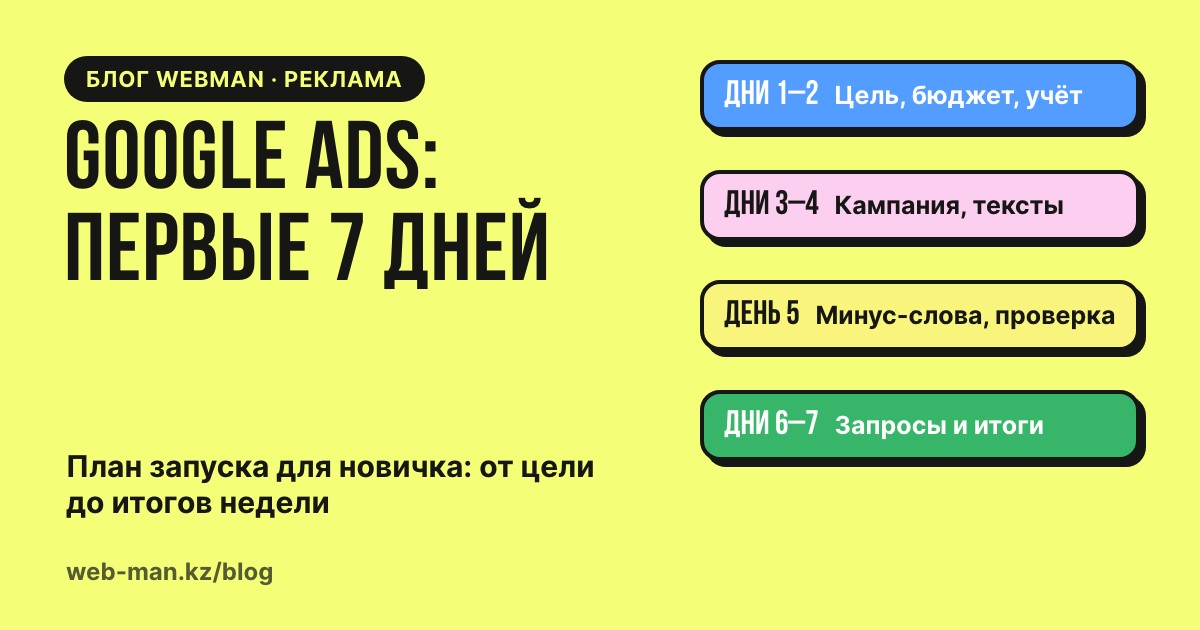
Вы открыли рекламный аккаунт, видите десятки настроек и не понимаете, с чего начать рекламу в Google Ads, чтобы не слить бюджет. Хорошая новость: первая неделя — это не «настроить всё», а пройти семь небольших шагов по порядку. Ниже — план по дням: что решить, что настроить и что проверить. Он основан на том, как устроен Google Ads, и на нашей практике запуска рекламы для бизнеса в Казахстане.
Реклама в Google Ads с чего начать: три решения до аккаунта
Прежде чем нажимать кнопки, ответьте на три вопроса. Без них любая настройка превращается в угадывание.
- Что считать результатом? Заявка с формы, звонок, сообщение в WhatsApp. Не «клики» и не «показы»: клики стоят денег, а заявки приносят их.
- Сколько вы готовы платить за одну заявку? Это зависит от вашей маржи. Как посчитать допустимую цену, мы разобрали в статье «Стоимость заявки».
- Куда будет вести реклама? На страницу, где одна услуга и понятная кнопка. Если ведёте на главную, где всё сразу, клиенту сложнее принять решение.
Запишите ответы в заметки. Через неделю вы будете сравнивать с ними реальные цифры.
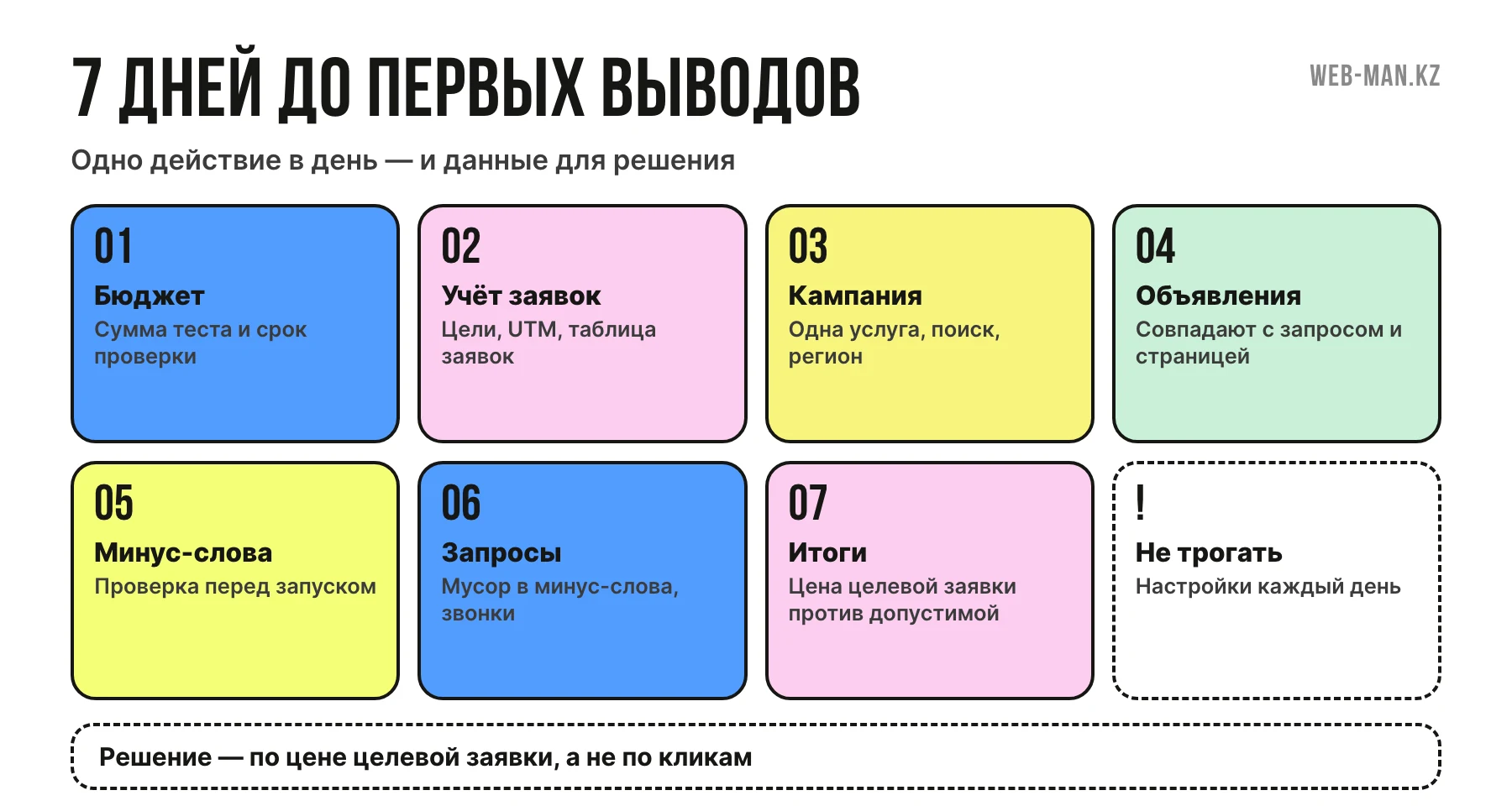
День 1. Бюджет и тест на небольшой сумме
Новичку не нужен большой бюджет. Нужна сумма, на которой можно получить достаточно кликов, чтобы увидеть, как реагируют на объявления. Конкретную цифру для вас назовёт простая арифметика: допустимая цена заявки, умноженная на число заявок, которое вы хотите увидеть в тесте. Подробный расчёт — в статье «Как рассчитать бюджет Google Ads».
Договоритесь с собой заранее:
- сколько тратите в день и сколько за весь тест;
- когда смотрите результат (например, через 7 и через 14 дней);
- что делаете, если заявок нет: правите объявления и страницу, а не просто добавляете деньги.
Не меняйте бюджет и настройки каждый день. Алгоритму нужно время, а вам — чистые данные.
День 2. Учёт заявок: без него реклама слепая
Самая частая ошибка новичков — запустить рекламу, а потом выяснить, что непонятно, откуда пришли заявки. Сделайте до запуска:
- установите Google Analytics 4 или тег Google и подключите его к сайту;
- настройте цели: отправка формы, клик по телефону, клик по WhatsApp;
- добавьте UTM-метки к ссылкам объявлений, чтобы видеть источник в отчётах;
- заведите таблицу, куда вы или менеджер записываете каждую заявку: дата, источник, из чего вышла продажа.
Пошаговая настройка целей — в статье «Конверсии в Google Ads», про метки — в «UTM-метки для рекламы».
День 3. Первая кампания: одна услуга, одна цель
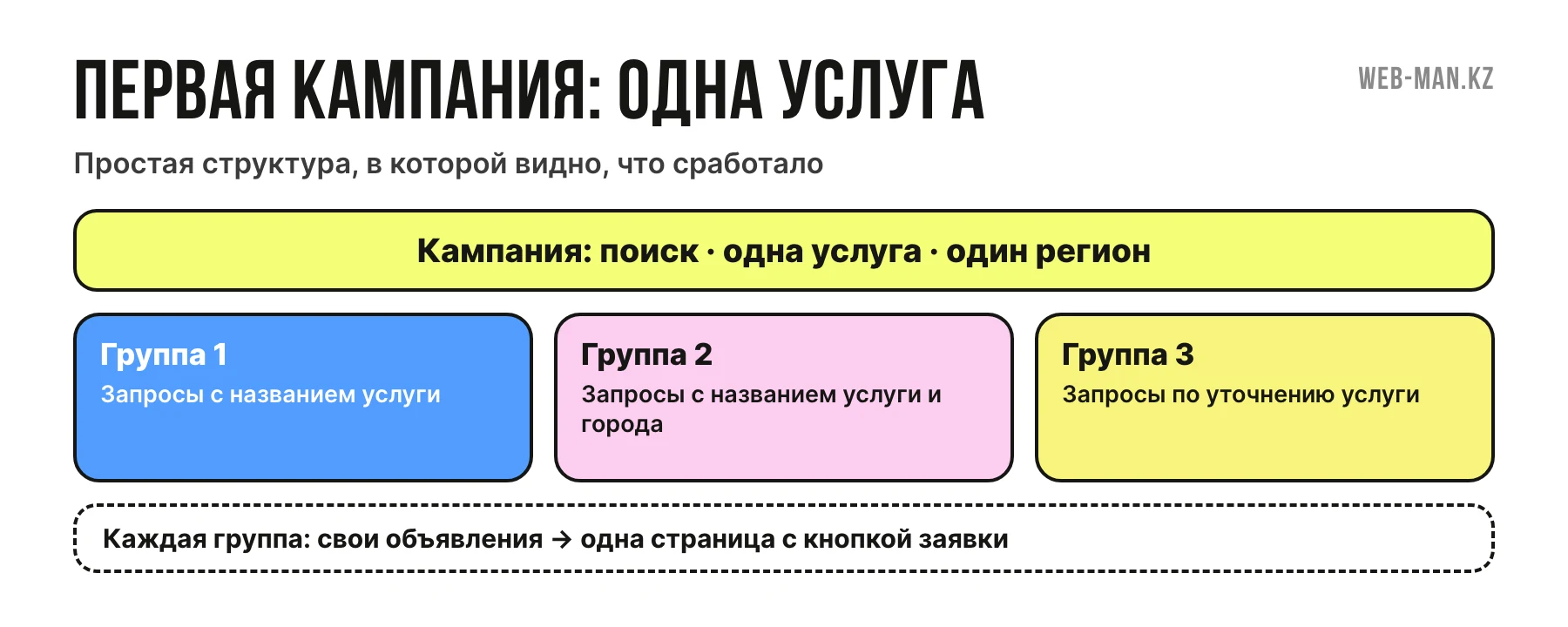
Для первого запуска подходит поисковая кампания: объявления видят люди, которые уже ввели запрос. Правило новичка — не распыляться.
- Одна кампания, одна услуга. Например, «ремонт квартир», а не «ремонт, дизайн, окна и двери».
- Одна-три группы объявлений. В каждой — запросы одной темы.
- Регион. Только город или область, где вы реально работаете. Проверьте в настройках, что выбрано «люди в этой локации», а не «интересующиеся ею».
- Язык. Тот, на котором написан сайт.
- Сети. Оставьте только поиск, отключите партнёрские сайты для первого теста.
Ключевые слова берите из реальных формулировок: что бы вы сами ввели, чтобы найти такую услугу. Подберите несколько запросов с названием услуги и несколько с городом.
День 4. Объявления и страница, на которую ведёт реклама
Объявление должно совпадать с запросом, а страница — с объявлением. Если человек искал «ремонт ванной в Астане», а попал на страницу про всё сразу, он закроет вкладку.
Что написать в объявлении:
- В заголовке — услугу и город, если они уместны.
- В описании — одно конкретное преимущество: срок выезда, гарантия, бесплатный замер, если вы действительно это даёте.
- Призыв: «Закажите расчёт», «Позвоните».
- Расширения: номер телефона, уточнения, быстрые ссылки.
Больше о тексте — в статье «Как написать объявление Google Ads», о расширениях — в «Расширения объявлений».
Проверьте страницу на телефоне: заголовок про услугу виден сразу, кнопка и форма не прячутся, сайт открывается быстро. Если страница слабая, реклама только проведёт на неё людей, но заявок не получит. Мы делаем сайты под рекламу именно под такую логику.
День 5. Минус-слова и проверка перед запуском
Минус-слова — это запросы, по которым вы не хотите показываться. Без них в клики попадают случайные люди: «бесплатно», «своими руками», «вакансии», «скачать». Добавьте такие слова ещё до запуска, а потом пополняйте список по отчёту поисковых запросов. Инструкция — в статье «Минус-слова в Google Ads».
Чек-лист перед нажатием «Запустить»:
- цель и допустимая цена заявки записаны;
- цели в аналитике работают: вы сами отправили тестовую заявку и увидели её в отчёте;
- регион и язык выставлены верно;
- бюджет в день понятен, платёжные данные подтверждены;
- объявления прошли модерацию, страница открывается;
- начальный список минус-слов добавлен.
День 6. Что смотреть, не трогая настройки
В первые дни у новой кампании мало данных. Не делайте выводов по одному дню. Смотрите:
- Поисковые запросы. По каким фразам показывали рекламу. Мусор — в минус-слова.
- Заявки. Дошли ли они до вас и совпадают ли с учётом в аналитике.
- Качество заявок. Позвоните тем, кто оставил номер: целевые ли это клиенты.
Что пока не стоит оценивать: цену клика сама по себе, средние позиции, число показов. Значение имеет цена целевой заявки. Как читать отчёт целиком, мы описали в статье «Как читать отчёт Google Ads».
День 7. Итоги недели и решение на следующую
В конце недели откройте записанные цифры и ответьте по таблице:
- Сколько потратили и сколько получили заявок.
- Сколько заявок целевые.
- Какая получилась цена целевой заявки против допустимой.
- Какие запросы и объявления работают, какие тратят деньги впустую.
Дальше три варианта. Если цена заявки в норме — продолжаете и осторожно расширяете. Если заявки есть, но дорогие — правите объявления, минус-слова и страницу. Если заявок нет совсем — сначала проверьте учёт и страницу, и только потом советуйтесь, менять ли стратегию. Одной недели часто мало для окончательного вывода, поэтому лучше заранее договориться о сроке теста.
Типичные ошибки новичка
- Запускают без учёта заявок. Через неделю нет данных, чтобы принять решение.
- Ведут рекламу на главную страницу. Человек не находит нужную услугу.
- Выбирают «умные» режимы с первого дня. Автоматике нужны данные, а новая кампания их ещё не накопила.
- Меняют настройки каждый день. Невозможно понять, что сработало.
- Не чистят поисковые запросы. Часть бюджета уходит на случайные фразы.
- Судят по кликам. Клики не заменяют заявки.
Коротко
- Начните не с аккаунта, а с цели, допустимой цены заявки и страницы.
- Сначала учёт заявок, потом кампания.
- Первая кампания — одна услуга, поиск, один регион.
- Минус-слова добавляйте до запуска и после каждой проверки запросов.
- Решение принимайте по цене целевой заявки на заранее оговорённом сроке.
Если хотите, чтобы первую кампанию собрали и проверили специалисты, посмотрите страницу контекстной рекламы: стоимость настройки у нас от 200 000 ₸, рекламный бюджет оплачивается отдельно. Можно просто прислать задачу — разберём её и скажем, с чего честно начать.


