Как запустить рекламу в Google Ads: пошаговое руководство
Запустить рекламу в Google Ads можно за один вечер. Сложнее запустить её так, чтобы первые деньги ушли на заявки, а не на ошибки, которые видно только в отчётах через неделю: нецелевые запросы, неработающие цели, объявления, ведущие на главную страницу.
Ниже — порядок, в котором мы в Webman запускаем поисковые кампании для бизнеса в Казахстане. Девять шагов от подготовки до первой недели после старта. Каждый можно проверить самостоятельно, даже если рекламу будет вести подрядчик.

Что подготовить до регистрации
Реклама приводит человека на сайт, а заявку делает уже страница. Поэтому до создания кампании проверьте четыре вещи.
- Страница под каждую услугу. Если вы рекламируете ремонт кухонь, клик должен вести на страницу про ремонт кухонь, а не на главную. Нет такой страницы — сделайте простой лендинг под главную услугу.
- Понятное действие. Телефон, кнопка WhatsApp и короткая форма видны без прокрутки. Цена или хотя бы «от» на странице снимают половину вопросов.
- Цель в цифрах. Сколько заявок нужно в месяц и сколько вы готовы платить за клиента. Как это посчитать, разобрано в статье как рассчитать бюджет Google Ads.
- Список услуг и городов. Что именно рекламируем, где работаем, на каких языках общаемся с клиентами.
Шаг 1. Создайте аккаунт Google Ads
Аккаунт создаётся на ads.google.com через Google-аккаунт компании. Лучше завести его на общую рабочую почту, а подрядчику выдать доступ: так кабинет и вся статистика останутся у вас, даже если вы смените специалиста.
При создании Google спрашивает страну, часовой пояс и валюту. Валюту аккаунта потом изменить нельзя, поэтому выбирайте её внимательно. Часовой пояс влияет на то, по какому времени считаются дни в отчётах и работает расписание показов.
Мастер настройки часто предлагает сразу запустить упрощённую «умную» кампанию. Чтобы самим управлять ключевыми словами, объявлениями и ставками, выберите переход в режим эксперта. Платёжные данные заполняются в разделе оплаты: без них объявления не начнут показываться.
Шаг 2. Настройте конверсии до запуска
Конверсия — это действие, ради которого вы платите за клики: заявка с формы, звонок, переход в WhatsApp. Если конверсии не настроены, через месяц вы увидите расходы и клики, но не узнаете, какие запросы приводят клиентов.
Что отслеживать в первую очередь:
- Отправку формы на сайте (лучше по странице «Спасибо» или по событию успешной отправки).
- Клики по номеру телефона и звонки.
- Клики по кнопке WhatsApp или Telegram.
Конверсии настраиваются через тег Google или через Google Tag Manager. Пошагово — в статьях как настроить конверсии в Google Ads и как настроить цели через Google Tag Manager. После настройки сделайте тестовую заявку сами и убедитесь, что она появилась в отчёте.
Шаг 3. Соберите ключевые слова и минус-слова
Ключевые слова — это запросы, по которым будут показываться объявления. Начните с того, как клиенты описывают вашу услугу своими словами, а затем расширьте список в Планировщике ключевых слов Google Ads: он показывает примерную частоту и диапазон ставок по вашему региону.
Делите запросы по намерению:
- горячие — «заказать», «цена», «купить», «в Астане»: с них и стоит начинать;
- информационные — «как выбрать», «что лучше»: дороже конвертируются, их подключают позже;
- брендовые — название вашей компании: дешёвые и защищают от конкурентов.
Сразу составьте минус-слова: «бесплатно», «вакансии», «своими руками», «обучение», если вы этого не продаёте. Подробно — в статье про минус-слова в Google Ads. Чтобы понимать, насколько широко срабатывает каждое слово, загляните в разбор типов соответствия ключевых слов.
Шаг 4. Выберите тип кампании
Для заявок с поиска первая кампания почти всегда — поисковая: человек сам ищет услугу, а вы показываете ответ. Другие типы подключают позже, когда поиск уже работает:
- медийная сеть — баннеры на сайтах и в приложениях, подходит для напоминания и узнаваемости;
- видео — ролики на YouTube;
- торговая кампания — для интернет-магазинов с фидом товаров через Google Merchant Center;
- Performance Max — автоматическая кампания по всем площадкам Google; ей нужны настроенные конверсии и данные.
Когда какой тип выбрать, мы сравнили в статье Performance Max или поисковая кампания. Если у вас магазин, сначала проверьте, что карточки товаров и корзина на сайте работают: о том, каким должен быть интернет-магазин, — на странице услуги.
Шаг 5. Задайте регионы, языки и расписание
Регионы. Укажите только те города, где вы работаете. В настройках местоположения выберите вариант показа людям, которые находятся в выбранных регионах или регулярно там бывают: вариант «интересуются регионом» добавляет показы тем, кто ищет из другой страны.
Языки. Отметьте все языки, на которых могут искать ваши клиенты, в Казахстане обычно русский, казахский и английский. Google определяет язык пользователя по нескольким сигналам, и фильтр по одному языку срезает часть аудитории.
Расписание. Если заявки принимаются по телефону, показывайте рекламу в часы, когда вам могут ответить. Ночные клики без ответа — частая причина дорогих заявок.
Шаг 6. Постройте структуру кампании
Правило простое: одна группа объявлений — одна тема. «Ремонт кухонь» и «ремонт ванных» — разные группы со своими ключевыми словами, объявлениями и страницами. Так текст объявления совпадает с запросом, а клик ведёт туда, где человек находит ответ.
Брендовые запросы выносите в отдельную кампанию, горячие и информационные тоже не смешивайте: у них разная стоимость заявки. Как это устроить на практике, показано в статье про структуру аккаунта Google Ads.
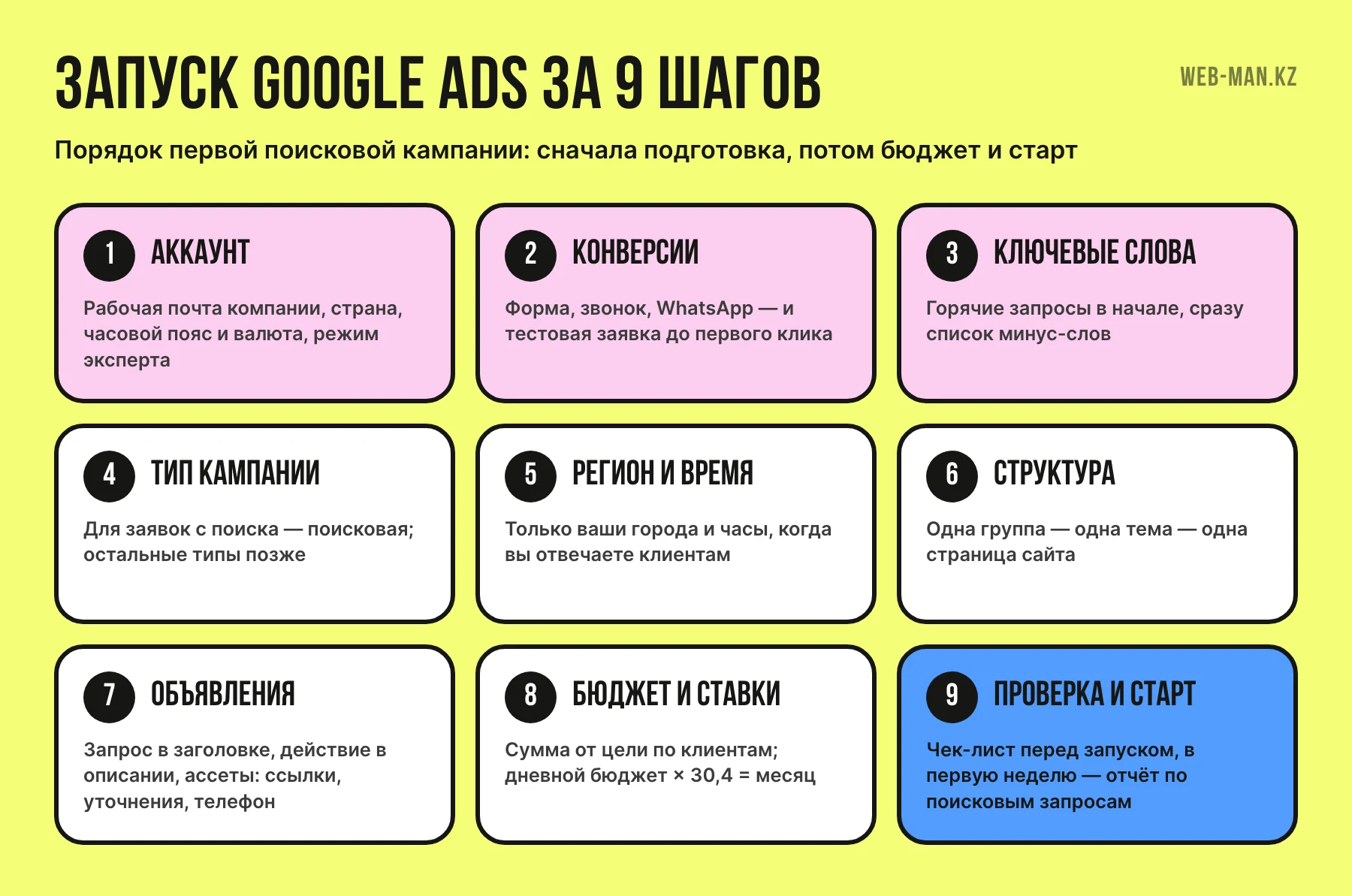
Шаг 7. Напишите объявления и добавьте ассеты
Поисковое объявление в Google Ads адаптивное: вы задаёте до 15 заголовков длиной до 30 символов и до 4 описаний до 90 символов, а система сама собирает из них варианты. Чтобы это работало:
- в двух-трёх заголовках повторите запрос группы: «Ремонт кухонь в Астане»;
- добавьте конкретику: цену «от», срок, гарантию, договор — только то, что вы выполняете;
- в описании ответьте на главный страх клиента и дайте действие: «Рассчитаем смету за день — позвоните или напишите в WhatsApp»;
- конечный адрес ведёт на страницу этой услуги.
Ассеты — дополнительные ссылки, уточнения, телефон, цены, структурированные описания — делают объявление крупнее и дают больше причин кликнуть. Какие из них добавить, разобрано в статье про расширения объявлений, а формулы текстов — в материале как написать объявление Google Ads.
Шаг 8. Установите бюджет и стратегию ставок
Бюджет в Google Ads задаётся на день. Месячный ориентир считается так: дневной бюджет × 30,4. В отдельные дни Google может потратить больше дневной суммы, если видит больше подходящего спроса, но за месяц не выйдет за этот предел.
Стратегия ставок на старте зависит от данных. Пока конверсий нет, разумно начать со стратегии на клики с ограничением цены клика или с ручного управления. Когда конверсий наберётся несколько десятков, можно переходить на автоматические стратегии на конверсии. Подробно — в статье про стратегии назначения ставок.
Сумму считайте не «сколько не жалко», а от цели: сколько клиентов нужно и сколько стоит один клиент. Эту формулу с примером в тенге мы разобрали в статье о стоимости рекламы в Google Ads.
Шаг 9. Проверьте всё перед запуском
Пройдите по чек-листу. Пять минут здесь экономят первую неделю бюджета.
- Конверсии настроены, тестовая заявка видна в отчёте.
- Регион — только ваши города, вариант показа «находятся в регионе».
- Расписание совпадает с часами, когда вы отвечаете.
- В каждой группе одна тема, у каждой группы своя страница.
- Список минус-слов добавлен на уровне кампании.
- В заголовках есть запрос, в описании — действие.
- Добавлены ассеты: ссылки, уточнения, телефон.
- Страницы открываются на телефоне быстро, форма и кнопки работают.
- Платёжные данные заполнены.
- Дневной бюджет посчитан от цели, а не наугад.
Первая неделя после запуска
После запуска объявления проходят проверку: чаще всего она занимает до одного рабочего дня. В первые дни главное — не менять всё подряд, а смотреть на правильные отчёты.
- Поисковые запросы — каждый день: по каким фразам реально были клики. Нецелевые сразу добавляйте в минус-слова.
- Заявки — сверяйте число конверсий в Google Ads с тем, что видит менеджер. Расхождение означает, что цели считают не то.
- Расход по кампаниям — нет ли кампании, которая съедает бюджет без заявок.
Выводы о ставках и объявлениях делайте по накопленной статистике, а не по одному дню. Какие показатели смотреть и как их читать, разобрано в статье как читать отчёт Google Ads.
Типичные ошибки при запуске
- Все клики ведут на главную. Человек ищет конкретную услугу и не находит её за пять секунд.
- Нет конверсий. Через месяц невозможно понять, что работает.
- Широкие запросы без минус-слов. Бюджет уходит на «бесплатно», «вакансии» и «обучение».
- Регион «интересуются». Показы людям из других стран и городов.
- Реклама ночью без ответа. Заявки остаются без звонка и теряются.
- Решения через три дня. Мало данных — выводы случайны.
Самостоятельно или с подрядчиком
Запустить простую кампанию на несколько услуг в одном городе можно самостоятельно по этому руководству. Подрядчик оправдан, когда услуг и городов много, конкуренция высокая или нет времени каждый день разбирать запросы.
В Webman настройка и ведение контекстной рекламы стоят от 200 000 ₸, рекламный бюджет оплачивается напрямую в Google. Реклама даёт заявки сразу, а долгосрочный поток из поиска без оплаты кликов строится через SEO-продвижение. Если выбираете подрядчика, сверьтесь с нашим чек-листом как проверить специалиста по Google Ads.
Итог
- Начинайте с сайта: страница под услугу, заметные контакты, понятная цена.
- Настройте конверсии до первого клика и проверьте их тестовой заявкой.
- Первая кампания — поисковая, по горячим запросам, с минус-словами и точным регионом.
- Одна группа — одна тема — одна страница.
- Первую неделю смотрите поисковые запросы и заявки, а не только клики.
Хотите, чтобы запуск проверили до старта? Оставьте заявку на странице контекстной рекламы: посмотрим аккаунт и страницы и скажем, что поправить.


